6. Настройка Node-red
6.1. Установка
Для установки Node-RED перейдём на официальный сайт продукта:
https://nodered.org/На открывшейся странице нажмём на кнопку “Get Started”
Выберем вариант “Run locally” , “Getting started”
В открывшейся странице выберем вариант “Running locally” чтобы установить Node-RED на свой ПК
Выберем вариант установки для Windows или для любой другой операционной системы
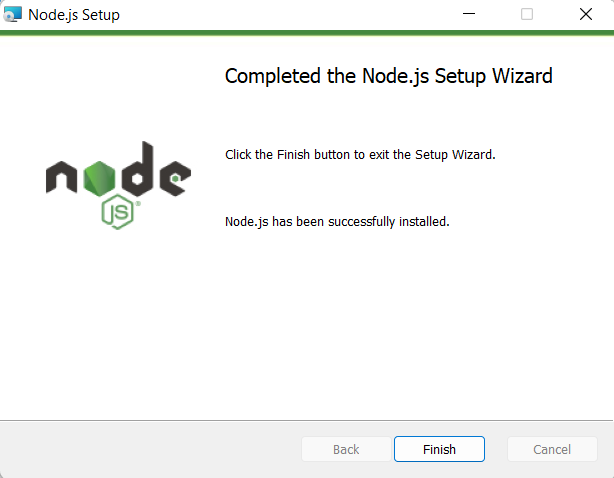
Далее, следуя указаниям в инструкции по установке перейдите на страницу https://nodejs.org/en и скачайте .msi файл. После успешной установки вы увидите следующее сообщение. Кроме того, откроется консоль установки дополнительных инструментов Node.js
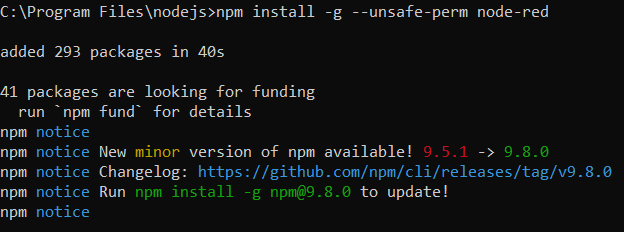
Откройте cmd, перейдите в каталог nodejs. Запустите процесс установки Node-RED. Для этого введите следующий запрос:
npm install -g --unsafe-perm node-red
Для запуска Node-RED введите команду:
node-red
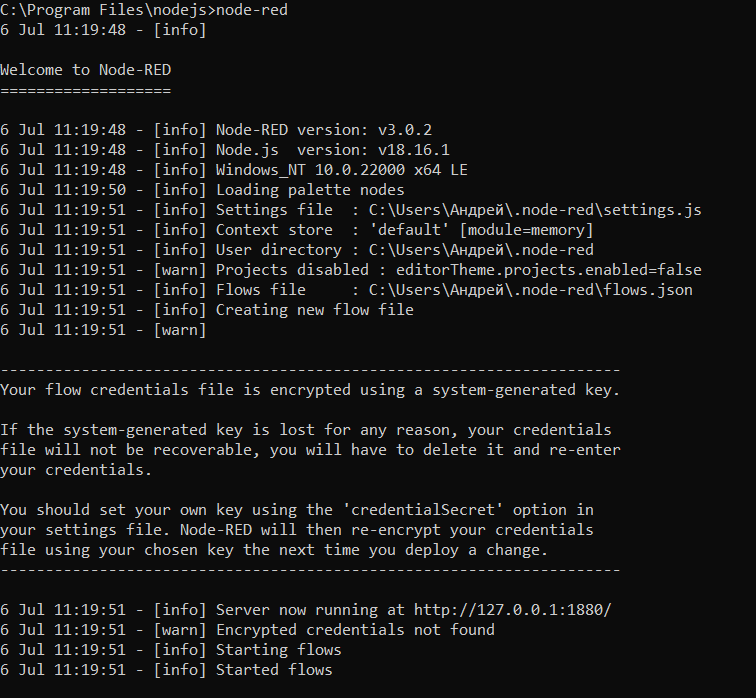
По умолчанию Node-RED запускается на адресе http://localhost:1880. Откройте свой веббраузер и перейдите по этому адресу. Вы можете создавать свои потоки (flows) в Node-RED, используя визуальный интерфейс. Для этого нажмите на кнопку «Create a New Flow» на главной странице Node-RED. Для дополнительной настройки вы можете установить узлы (nodes) и плагины (plugins) Node-RED, используя менеджер пакетов npm. Например, чтобы установить узел для работы с базой данных MongoDB, выполните команду:
npm install node-red-contrib-mongodb
6.2. Изучение интерфейса Node-RED
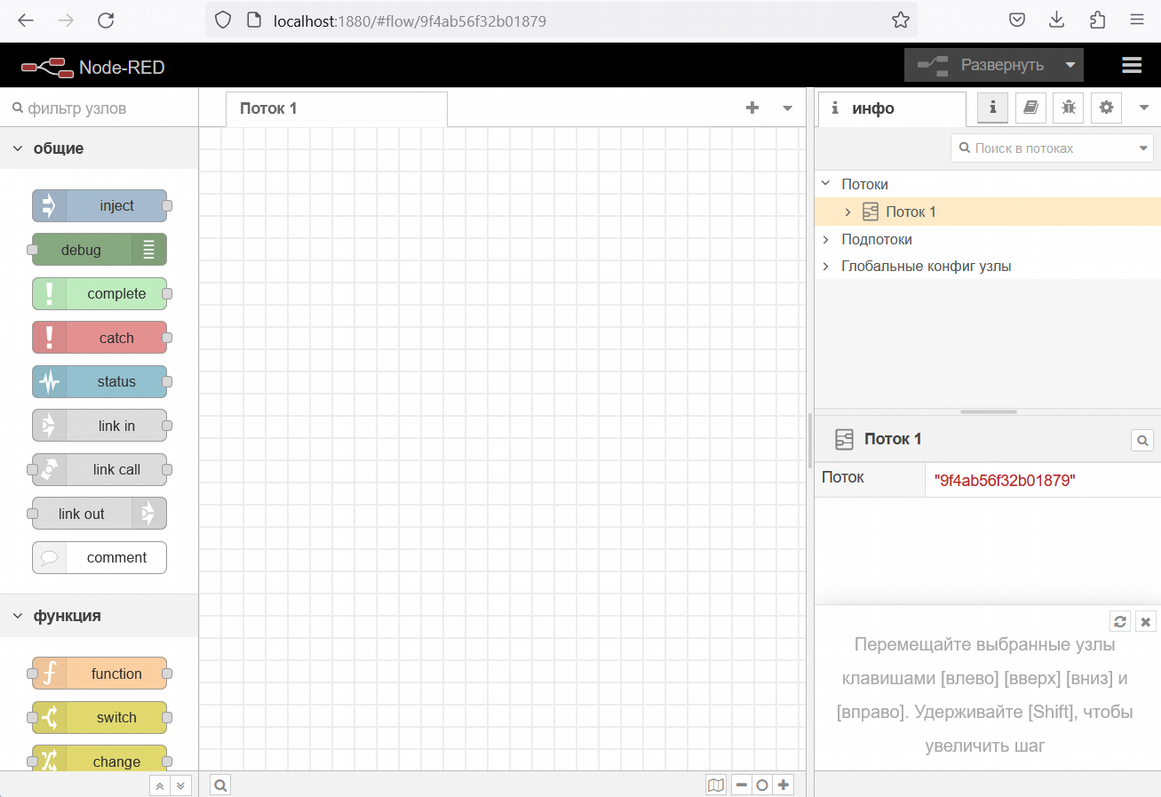
Интерфейс Node-RED представляет собой веб-приложение, которое можно открыть в любом браузере.
Главная страница интерфейса содержит панель инструментов слева и рабочее пространство, где вы можете создавать и редактировать потоки данных (flows). В панели инструментов находятся узлы (nodes), которые могут быть перетаскиваны в рабочее пространство и связаны проводами (wires) для передачи данных между ними. Узлы могут выполнять различные функции, например, считывать данные из базы данных, обрабатывать данные, отправлять данные на другие устройства и т.д.
В меню также есть вкладка «Debug», где можно просмотреть данные, передаваемые между узлами в реальном времени.
6.3. Подключение к Agrolab GH
6.3.1. Установка узлов Modbus в Node-RED
В Node-RED можно установить несколько узлов Modbus, которые позволяют связываться с устройствами, использующими протокол Modbus. Вот пошаговая инструкция по установке узлов Modbus в Node-RED:
Откройте Node-RED, если он еще не запущен.
Нажмите на иконку «Меню» (три горизонтальные линии) в правом верхнем углу экрана и выберите
Manage palette.В меню «Manage palette» выберите вкладку «Install».
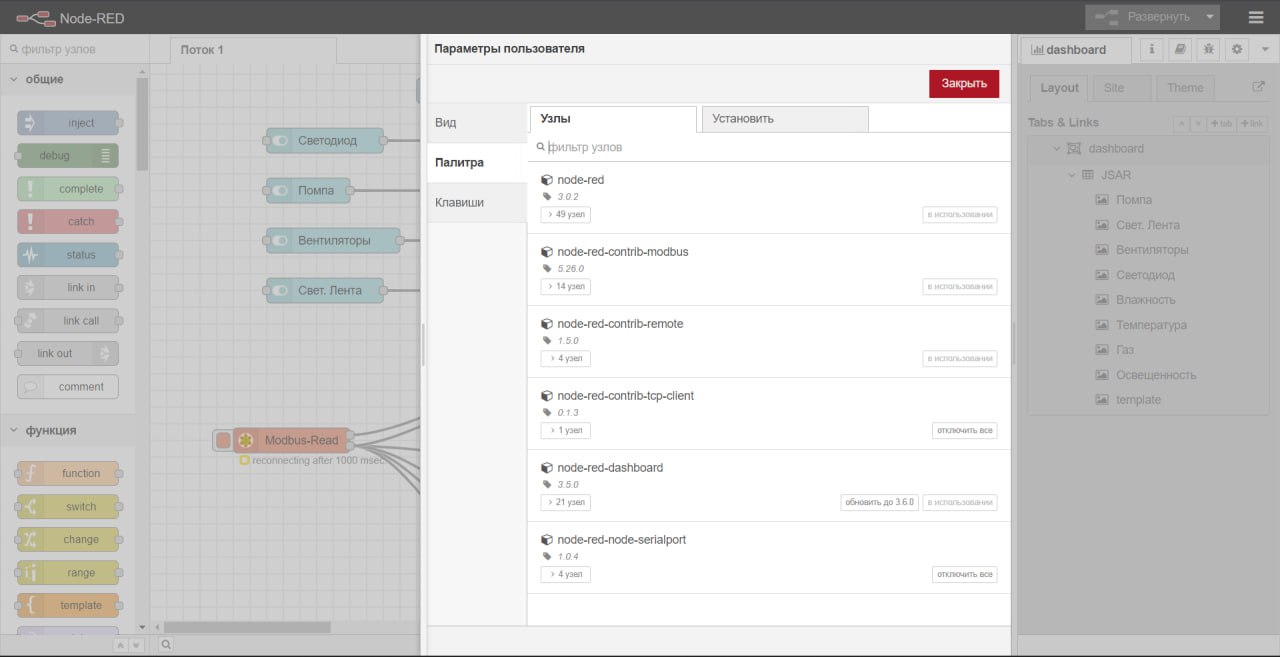
4. В поле поиска введите следующие пакетов узлов Modbus и нажмите кнопку «Install» рядом с ним:
node-red-contrib-modbus
node-red-contrib-modbustcp
node-red-contrib-modbus-flex-getters
Дождитесь завершения установки.
После установки узлов Modbus перезапустите Node-RED, чтобы изменения вступили в силу.
6.3.2. Настройка параметров подключения узла
Настройка параметров подключения для узла Modbus в Node-RED может немного отличаться в зависимости от узла, который вы используете. Однако, общие шаги по настройке параметров подключения для узла Modbus включают следующее:
Откройте Node-RED и перетащите узел Modbus на рабочее пространство.
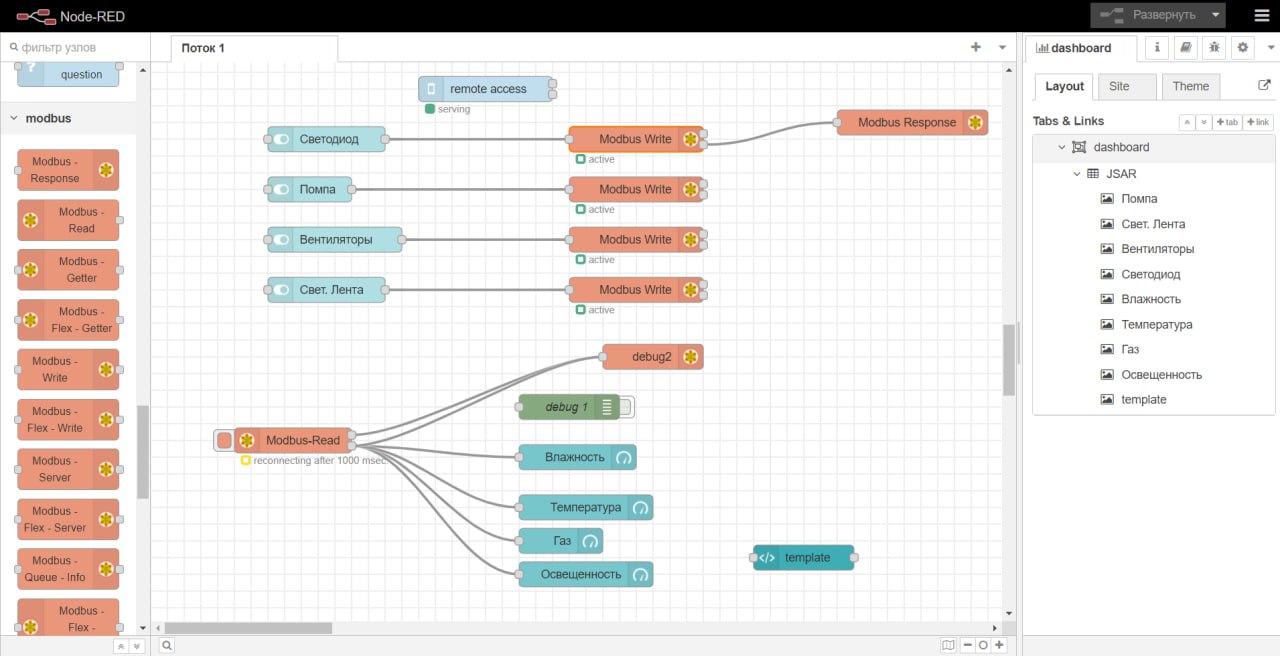
Настройте имя узла на ваше усмотрение, чтобы легко идентифицировать узел Modbus в вашем потоке.
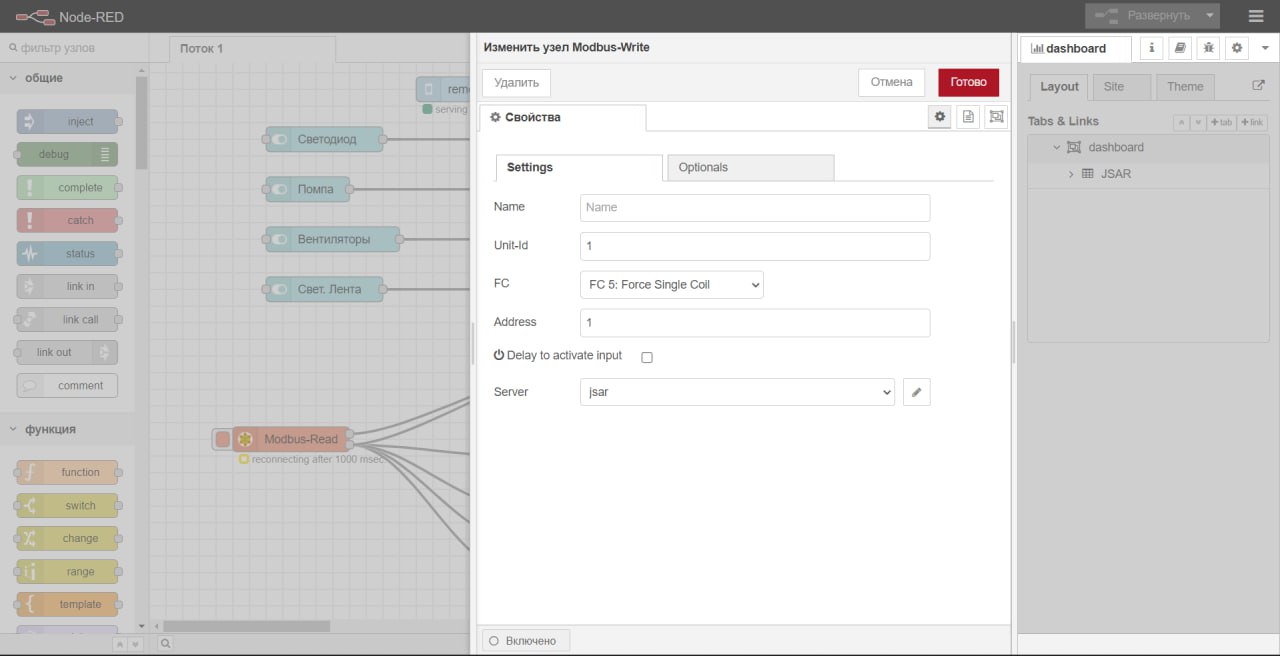
Введите IP-адрес сервера, с которым вы хотите связаться, в поле
IP Address.Введите номер порта, используемого для связи с сервером, в поле
Port.Выберите тип устройства, с которым вы хотите связаться, в поле
Unit ID. Это может быть, например, контроллер, датчик, привод или другое устройство.
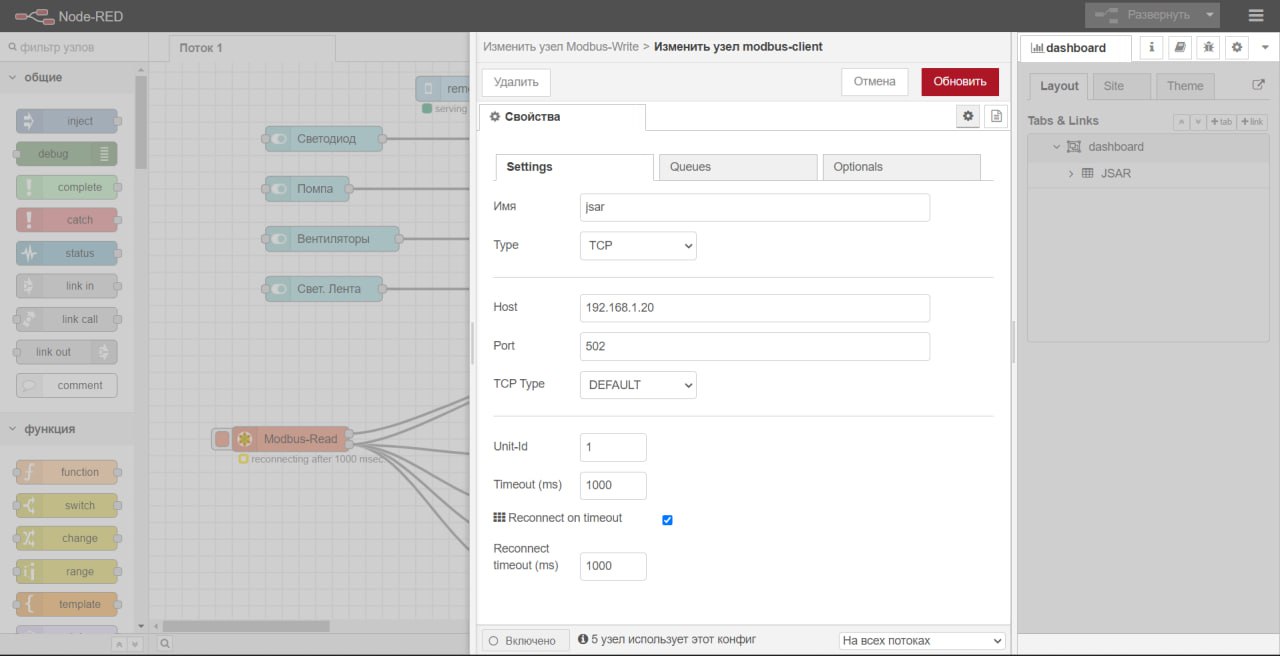
Выберите функцию Modbus, необходимую для вашей конкретной задачи, в поле
Function Code. Например, это может быть функция чтения регистра(Read Holding Register), записи в регистр(Write Holding Register)или другая функция.Если требуется, введите адрес регистра или другие параметры, связанные с выбранной функцией, в соответствующие поля.
Сохраните настройки узла Modbus и подключите его проводами (wires) к другим узлам, чтобы передавать сообщения и данные между ними. Обратите внимание, что параметры подключения для узла Modbus в Node-RED могут различаться в зависимости от узла, который вы используете, и от типа устройства, с которым вы хотите связаться.
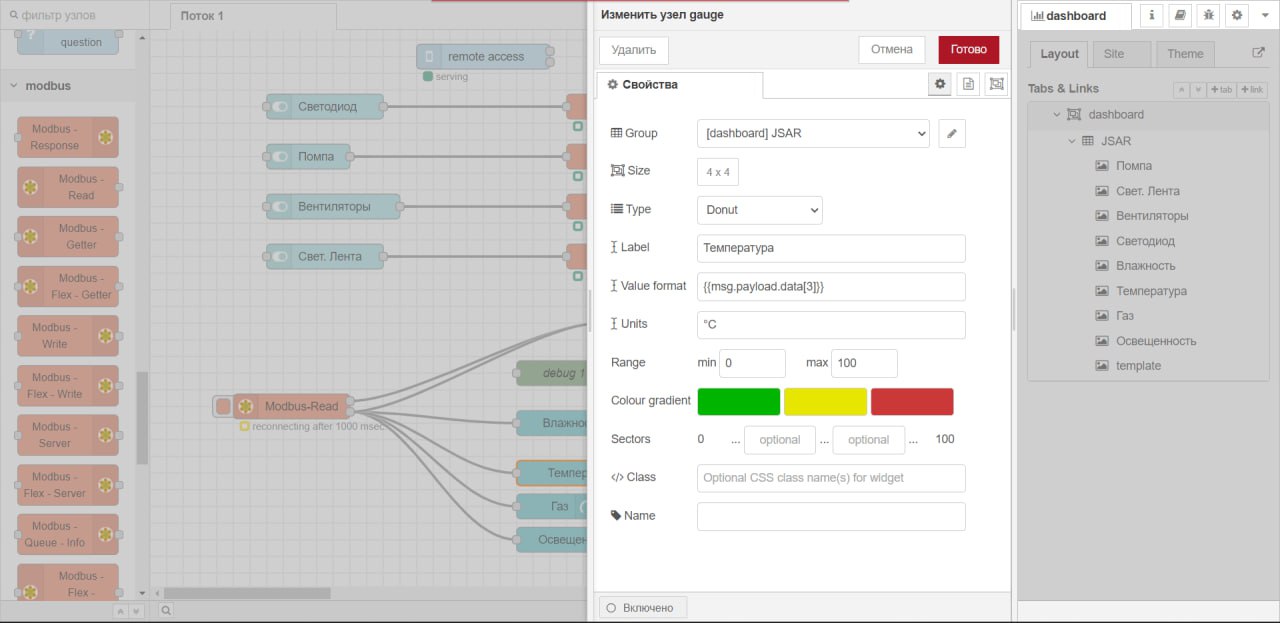
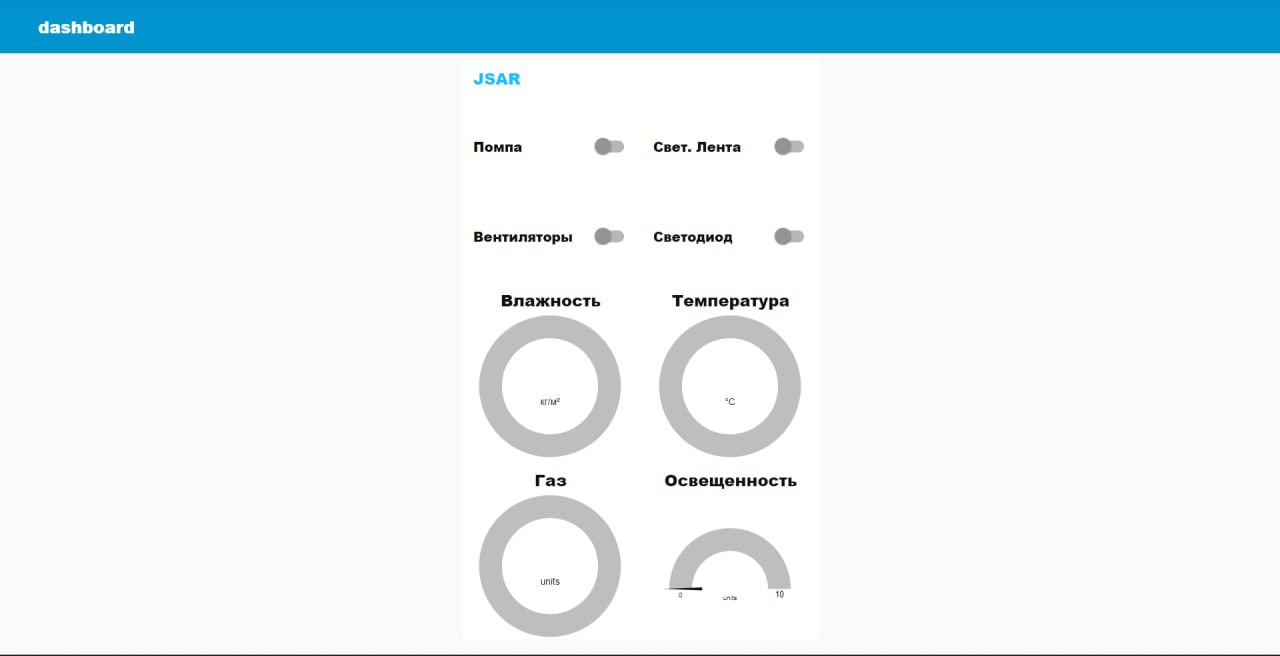
Результат работы можно увидеть перейдя во вкладку Dashboard, или по ссылке
http://localhost:1880/ui