4. Программирование веб страницы на html
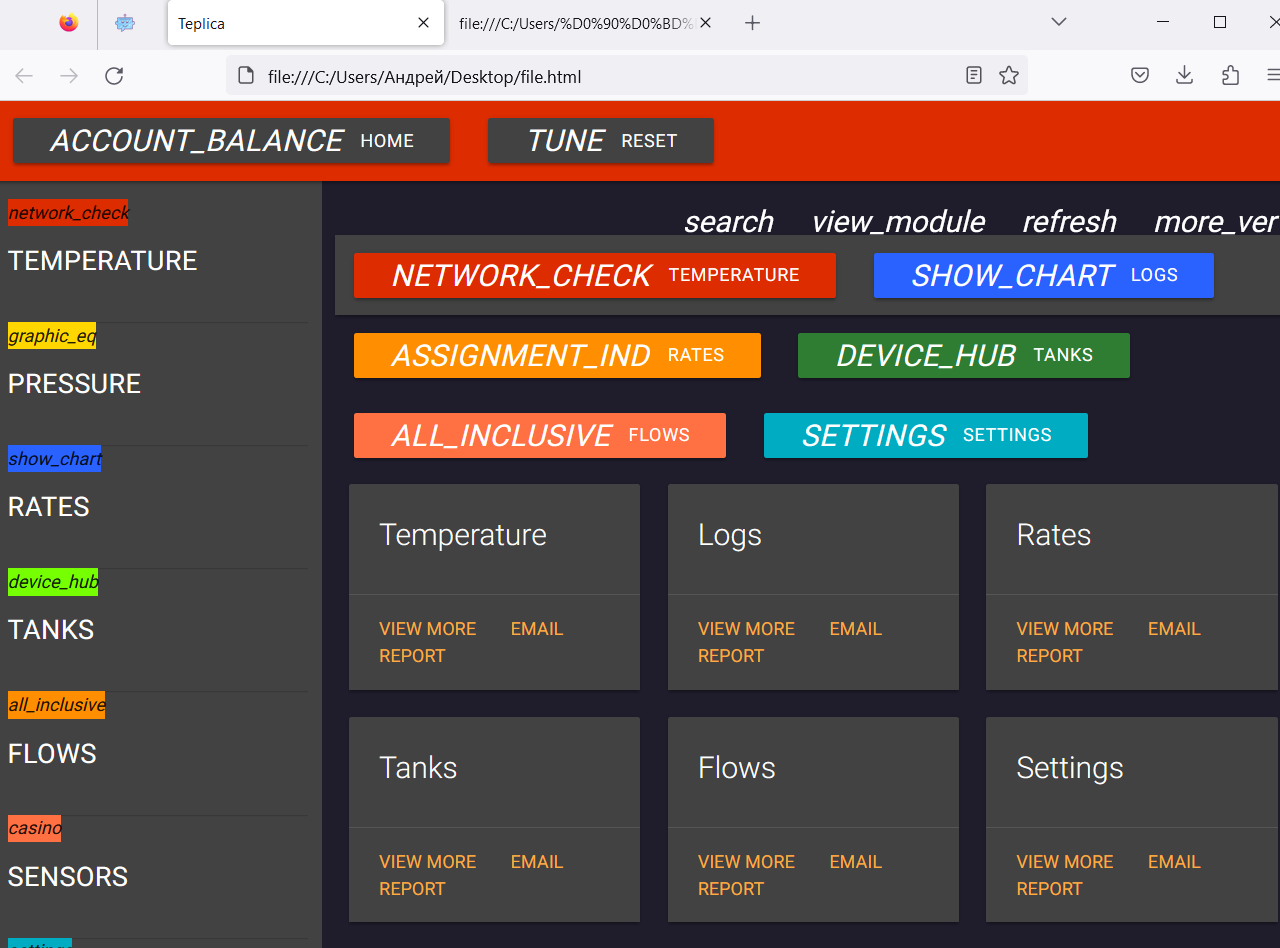
На данный момент мы переходим к тематике программирование веб страницы на html, выводящей в окно браузера показатели датчиков, подключённых к плате ESP-JS-AR.
4.1. Практическая реализация:
Программирование страницы HTML для вывода информации с датчиков, подключаемых к плате ESP-JS-AR, включает несколько шагов.
4.1.1. Основные этапы этого процесса:
Подключение датчиков к ESP-JS-AR: Сначала вам нужно подключить датчики к плате ESP-JS-AR. ESP-JS-AR обладает различными интерфейсами, такими как GPIO, I2C, SPI и другие, которые могут использоваться для подключения различных типов датчиков. Нам понадобятся соответствующие библиотеки и драйверы для работы с конкретными датчиками.
// Подключаем библиотеки
#include <WiFi.h>
#include <AsyncTCP.h>
#include <JsAr.h>
#else
#include <WiFi.h>
#include <ESPAsyncTCP.h>
#endif
Настройка веб-сервера на ESP-JS-AR: Для создания веб-страницы нам нужно настроить веб-сервер на плате ESP-JS-AR. Мы можем использовать библиотеку ESPAsyncWebServer или другую подходящую библиотеку для создания веб-сервера. Нам нужно будет настроить маршруты (routes) и обработчики запросов для отображения страницы и обработки данных датчиков.
#include <ESPAsyncWebServer.h>
Создание HTML-шаблона: Следующий шаг - создание HTML-шаблона для страницы, на которой будет отображаться информация с датчиков. Мы можем использовать HTML, CSS и JavaScript для создания интерактивной страницы. В шаблоне мы можем определить различные элементы, такие как заголовки, таблицы, графики или другие элементы, которые отображают информацию с датчиков.
Интеграция с датчиками: В HTML-шаблоне мы можем использовать JavaScript для взаимодействия с платой ESP-JS-AR и получения данных с подключенных датчиков. Мы можем использовать AJAX-запросы или WebSocket для обновления информации на странице в реальном времени.
Отправка данных на страницу: В обработчиках запросов на сервере ESP-JS-AR мы можем получать данные с датчиков и передавать их в HTML-шаблон для отображения. Мы можем использовать шаблонизаторы, такие как Mustache или Handlebars, для динамического вставления данных в HTML-шаблон.
Развертывание и мониторинг: После завершения разработки мы можем развернуть свою веб-страницу на ESP-JS-AR и начать мониторить данные с датчиков через браузер. Мы можем использовать инструменты мониторинга, такие как Serial Monitor или MQTT, для отслеживания данных с датчиков и их удаленного управления.
Это общий процесс программирования страницы HTML для вывода информации с датчиков на плате ESP-JS-AR.
Рассмотрим пример реализации вышеописанного в коде.
Для замены заполнителя замены на кнопку в веб-странице напишем функцию:
String processor(const String& var){
  //Serial.println(var);
  if(var == "BUTTONPLACEHOLDER"){
    String buttons ="";
    //String outputStateValue = outputState();
    i++;
    //buttons+= "<h4>Включить/выключить свет: <span id=\"outputState\"></span></h4><label class=\"switch\"><input type=\"checkbox\" onchange=\"toggleCheckbox(this)\" id=\"output\" " + outputStateValue + "><span class=\"slider\"></span></label>" + "<br><br>Температура: "+ getTemp() + "<br><br>Влажность: " +getHum();
    //return buttons;
    return String();
  }
return String();
}
4.1.2. Напишем функцию для считывания и вывода данных о влажности с датчика влажности на веб-страницу.
String getHum(){
  deviceHumTemp.ping(); // Пингуем и считываем данные влажности из конкретного регистра.
  //deviceHumTemp.read((uint8_t)24, data_humidity_int);
  return String(data_humidity_int); // Выводим данные о влажности в сериал порт.
}
4.1.3. Напишем функцию для считывания и вывода данных о температуре с термометра на веб-страницу.
String getTemp(){
  //deviceHumTemp.ping();
  //deviceHumTemp.read((uint8_t)28, data_temp_temp_int);
  return String(data_temp_temp_int); // Выводим данные о температуре в сериал порт.
}
4.1.4. Реализуем вывод
String outputState() {
    if (digitalRead(output)) {
        return "checked";
    }
    else {
        return "";
    }
    return "";
}

void setup() {
    JsAr.begin(); // Начало работы с платой ESP.
#endif

    // DxlMaster.begin(baudrate); // Начало работы с DXL-устройствами.
    // RGB1.init(); // Инициализация светодиода №1
    // RGB2.init(); // Инициализация светодиода №2
    // RGB3.init(); // Инициализация светодиода №3
    // deviceHumTemp.init(); // Инициализация датчика температуры и влажности.

    // Запускаем монитор порта
    Serial.begin(115200);
    pinMode(output, OUTPUT);
    digitalWrite(output, LOW);
    pinMode(buttonPin, INPUT);

    // Подключаемся к Wi-Fi
    WiFi.begin(ssid, password);
    while (WiFi.status() != WL_CONNECTED) {
        delay(1000);
        Serial.println("Connecting to WiFi..");
    }

    // Выводим IP адрес платы
    Serial.println(WiFi.localIP());

    // Маршрут для стартовой веб-страницы
    server.on("/", HTTP_GET, [](AsyncWebServerRequest *request) {
        request->send_P(200, "text/html", index_html, processor);
    });

    // Отправляем запрос GET <ESP_IP>/update?state=<inputMessage>
    server.on("/update", HTTP_GET, [] (AsyncWebServerRequest *request) {
        String inputMessage;
        String inputParam;

        // получаем значение input1 <ESP_IP>/update?state=<inputMessage>
        if (request->hasParam(PARAM_INPUT_1)) {
            inputMessage = request->getParam(PARAM_INPUT_1)->value();
            inputParam = PARAM_INPUT_1;
            digitalWrite(output, inputMessage.toInt());
            ledState = !ledState;
        }
        else {
            inputMessage = "No message sent";
            inputParam = "none";
        }

        Serial.println(inputMessage);
        request->send(200, "text/plain", "OK");
    });

    // Отправляем запрос GET на <ESP_IP>/state
    server.on("/state", HTTP_GET, [] (AsyncWebServerRequest *request) {
        request->send(200, "text/plain", String(digitalRead(output)).c_str());
    });

    // Запускаем сервер
    server.begin();
}

void loop() {
    // считываем состояние переключателя в локальную переменную:
    int reading = digitalRead(buttonPin);

    // подождите немного и проверьте не изменился ли сигнал
    // (с LOW на HIGH) с момента последнего нажатия чтобы исключить дребезг:
    // Если состояние изменилось из-за дребезга или случайного нажатия:
    if (reading != lastButtonState) {
        // сбрасываем таймер
        lastDebounceTime = millis();
    }

    if ((millis() - lastDebounceTime) > debounceDelay) {
        // вне зависимости от действительного состояния,
        // если оно длится больше задержки, то принимаем его за текущее:
        // если состояние кнопки изменилось:
        if (reading != buttonState) {
            buttonState = reading;
            // включаем светодиод только если сигнал HIGH
            if (buttonState == HIGH) {
                ledState = !ledState;
            }
        }
    }

    // выводим состояние светодиода:
    // digitalWrite(output, ledState);

    if (ledState) {
        // RGB1.write(26, 0);
        // RGB1.write(27, 0);
        // RGB1.write(28, 0);
    }
    else {
        // RGB1.write(26, 255);
        // RGB1.write(27, 255);
        // RGB1.write(28, 255);
    }
}
4.1.5. Результат работы программы.